
Bước 1: Xem địa chỉ máy photocopy và IP máy tính
1.1 Xem IP máy photocopy
Nhấn User tool/Countertrên bàn phìm ➔ System Setting ➔ Interface setting ➔ Machine IPv4 Address xem địa chỉ IP máy tại đây.
Ví dụ IP là 192.168.1.200
1.2 Đặt IP tĩnh cho máy tính:
- Nhấn tổ hợp phím Window + R nhập cmd ➔ OK
- Nhập lệnh ipconfig /all => Enter, chú ý 4 dòng IPv4 Address, Subnet Mask, Default Gateway, DNS Servers để lát chúng ta đặt IP.
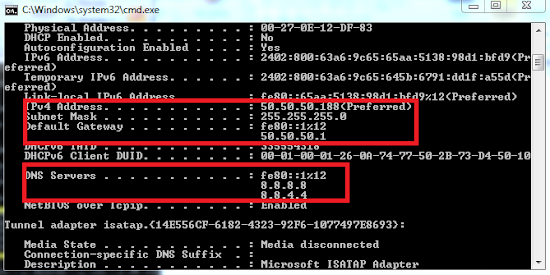
- Nhấn tổ hợp phím Window + Rsau đó nhập lệnh ncpa.cpl->Enter
- Giao diện network xuất hiện chọn vào mạng cần thay đổi IP.
- Click chuột phải vào network ➔ Properties
- Tìm và chọn vào mục Internet Protocol Version 4 (TCP/IPv4) ➔ Properties
- Chọn tiếp mục Use the following IP address và mục Use the following DNS server addresses để đặt IP tĩnh, các bạn nhớ đặt IP tĩnh giống như các thông số ở bước 2 nhé, nhưng dòng IPv4 Addresscác bạn nên đặt số IP lớn để tránh tình trạng đụng IP. VD IPv4 Address = 192.168.1.30 thì các bạn nên đặt là 192.168.1.201 trở lên nhé.
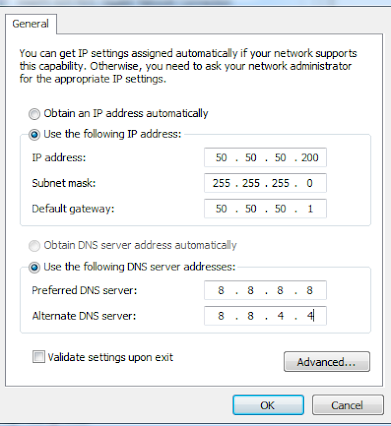
Bước 2: Tạo 1 file đặt tên là SCAN
Mở My computer lên vào ổ D hoặc ổ C click chuột phải vào ô trống chọn New ➔ Folder đặt tên là SCAN.
Bước 3: Tải FileZilla Server tại đây, tải xong mở lên để cài đặt
- Nhấn vào phần mềm vừa tải về chọn vào I Agree
- Chọn Next
- Chọn Next
- Chọn Next
- Chọn Install
- Chọn Close
- Sau khi cài xong vào giao diện FileZilla Server để cấu hình
- Chọn vào Edit trên thanh menu ➔ Users

- Chọn tab General bên góc trái sau đó chọn Add phía bên phải nhập tên là SCAN ➔ ok, check vào Password sau đó đặt pass là 123

- Chọn tiếp tab Shared folders ➔ Add góc trái tìm đến thư mục SCAN đã tạo ở bước 2, sau đó nhấn vào Set as home dircho thư mục SCAN và nhớ đánh dấu check vào tất cả Read, Write, Delete,... sau đó nhấn OK ở góc trái

Kiểm tra kết nối giữa máy photocopy và máy tính
- Kiểm tra máy tính xem có kết nối đúng wifi chưa.
- Nhấn vào ô tìm kiếm góc trái dưới màng hình nhập cmd để mở cmd
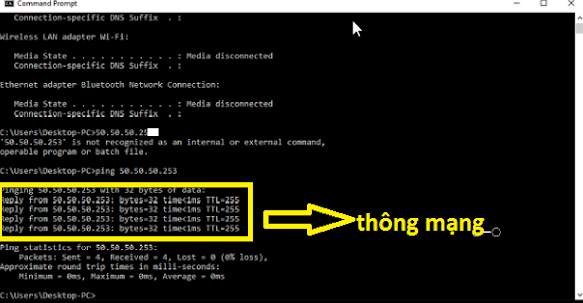
- Nhập lệnh ping 192.168.1.200 để kiểm tra xem máy tính và máy photocopy thông mạng chưa. Nếu thông mạng sẽ báo: Reply from 192.168.1.200 bytes=32 time<1ms TTL=255
Bước 4:
- Mở trình duyệt web lên, sau đó nhập địa chỉ IP máy photocopy vào 192.168.1.200 sau đó Enter.
- Sau khi vào giao diện web của máy photocopy, nhìn góc phải trên cùng của màn hình nhấn vào Login để đăng nhập với User name: admin Password: để trống.

- Sau khi đăng nhập xong nhìn bên trái màn hình chọn vào Device Management ➔ Address book

- Sang giao diện web mới chọn Add user
- Tiếp tục chọn Folder Destination ➔ Next

- Đặt tên hiển thị người dùng trên máy photocopy ➔ Next
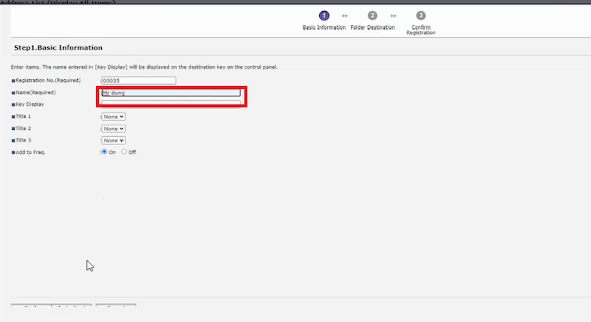
- Tại mục Protocol chọn giao thức FTP và điền các thông tin sau:
- Servername Name (required): điền IP máy tính (IPv4 Address ở trên).
- Login username: nhập user đã tạo ở filezilla (scan)
- Password: nhập password đã tạo ở filezilla (123)
- Nhập xong nhấn Next ➔ OK để kết thúc.

Bước 5: Thêm port FTP cho tường lửa
- Nhấn vào ô tìm kiếm góc trái phía dưới màn hình nhập cmd mở cmd với quyền Run as administrator.

- Các bạn copy đoạn code này vào Command prompt sau đó Enter để chạy mở port FTP cho tường lửa
netsh advfirewall set allprofiles state on

netsh advfirewall set currentprofile state on

netsh advfirewall set publicprofile state on

netsh advfirewall set privateprofile state on

netsh advfirewall set domainprofile state on

netsh advfirewall firewall add rule name="FileZilla Server" dir=in action=allow program="C:\Program Files\FileZilla Server" enable=yes

netsh advfirewall firewall add rule name="TCP" dir=in action=allow protocol=TCP localport=18-23

netsh advfirewall firewall add rule name="UDP" dir=in action=allow protocol=UDP localport=18-23
Sau khi chạy xong lên máy photocopy scan thử nhé, chúc các bạn thành công.

